
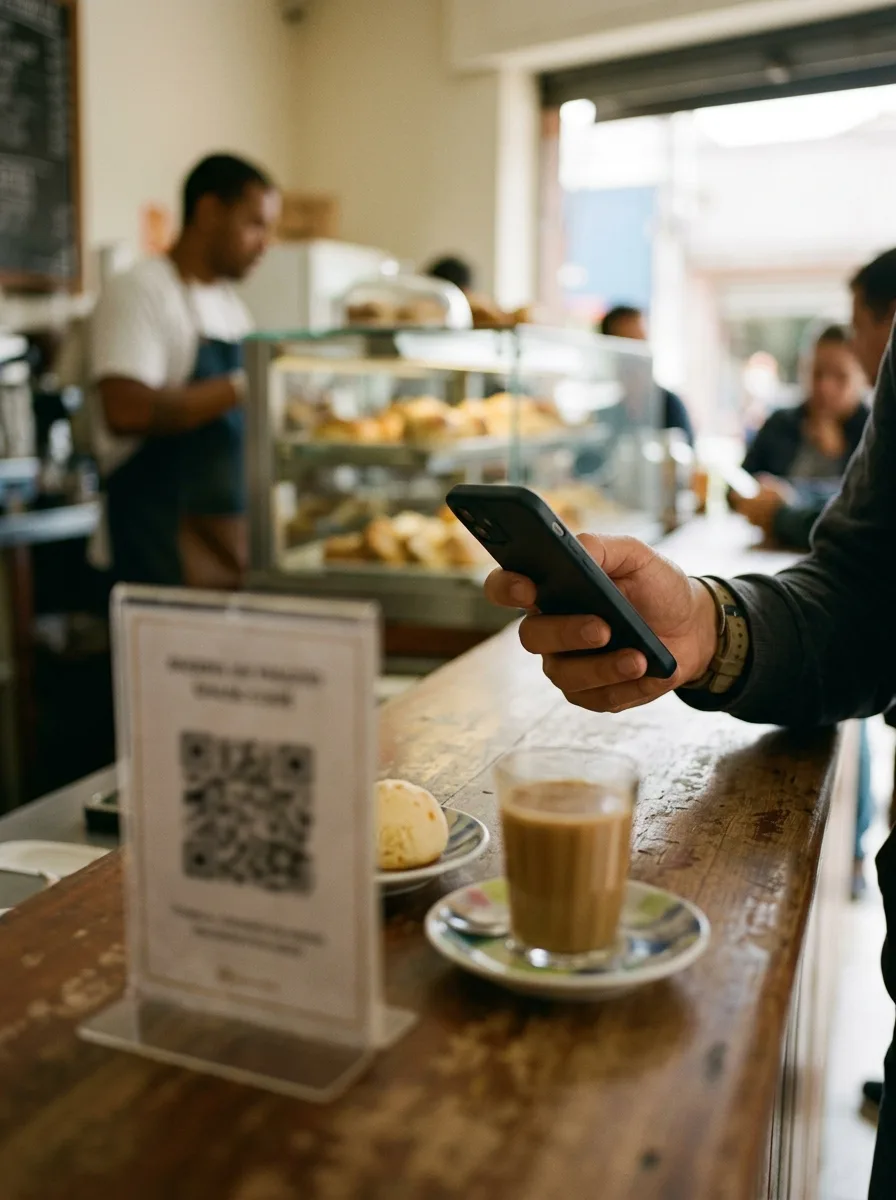
Escaneia o QR
No balcão, na mesa ou no display de mesa. A câmera abre a página do seu cartão.
Como funciona
Você cria o cartão, coloca o QR Code no balcão e sua equipe atende pelo celular. O cliente salva na Apple Wallet ou no Google Wallet e recebe seus avisos na tela de bloqueio.
Café Aurora
Ganhe selos a cada café
Aponte a câmera e salve o cartão
Apple Wallet e Google Wallet
Adicionado à Carteira
Da criação da conta ao primeiro cliente atendido no caixa.
Lance seu Programa de Fidelidade
Escolha como quer começar
Gerar com IA
Pronto em cerca de 2 minutos
Encontre seu negócio
Café Aurora
Escolher um programa pronto
Cafeterias, restaurantes, varejo e muito mais
Começar do zero
Monte cada detalhe do seu jeito
Continuar
Criação
Encontre seu negócio e deixe a IA gerar o cartão: fica pronto em cerca de 2 minutos. Prefere partir de algo pronto? Há programas para cafeterias, restaurantes, varejo e muito mais. Ou comece do zero.
Personalizar
Prévia ao vivo
Cor do cartão
Nome de exibição
Café Aurora
Logo
logo-aurora.png
Imagem de capa
capa-balcao.jpg
Visual
Coloque o nome da loja, as cores, o logo e a imagem de capa. A prévia ao vivo mostra o cartão como ele vai aparecer na carteira do cliente.
Regras do cartão
Cartão de selos
Acúmulo
1 selo por visita
Recompensa
1 café coado com 10 selos
Validade
6 meses
Bônus de boas-vindas
1 selo no cadastro
Cartela do cliente
Regras
Escolha o tipo de cartão: selos, pontos, cashback, cupom, desconto ou Club VIP. Depois diga quanto o cliente acumula, qual é a recompensa, a validade e se ele ganha um bônus de boas-vindas.
Publicar
Cartão ativo
Link do cartão
Baixar QR Code
Baixar display de mesa
Café Aurora
qr-code-cartao.png
Divulgação
Copie o link para mandar no Instagram ou no WhatsApp, baixe o QR Code ou o display de mesa pronto para imprimir. Você ativa ou pausa o cartão quando quiser.
Scanner
Júlia, atendenteCompra registrada
Ana Souza
Cartão de selos
+1 selo
8 de 10
Dia a dia
No caixa, sua equipe lê o cartão do cliente com o Scanner e registra a compra ou o resgate. Cada atendente tem login próprio, sem acesso ao painel.
Lance seu Programa de Fidelidade
Escolha como quer começar
Gerar com IA
Pronto em cerca de 2 minutos
Encontre seu negócio
Café Aurora
Escolher um programa pronto
Cafeterias, restaurantes, varejo e muito mais
Começar do zero
Monte cada detalhe do seu jeito
Continuar
Personalizar
Prévia ao vivo
Cor do cartão
Nome de exibição
Café Aurora
Logo
logo-aurora.png
Imagem de capa
capa-balcao.jpg
Regras do cartão
Cartão de selos
Acúmulo
1 selo por visita
Recompensa
1 café coado com 10 selos
Validade
6 meses
Bônus de boas-vindas
1 selo no cadastro
Cartela do cliente
Publicar
Cartão ativo
Link do cartão
Baixar QR Code
Baixar display de mesa
Café Aurora
qr-code-cartao.png
Scanner
Júlia, atendenteCompra registrada
Ana Souza
Cartão de selos
+1 selo
8 de 10
Ele não baixa nenhum app. Usa a câmera e a carteira do próprio celular.
No balcão, na mesa ou no display de mesa. A câmera abre a página do seu cartão.
Café Aurora
Cadastre-se e ganhe seu cartão
Nome
Ana Souza
(11) 9 0000-0000
Data de aniversárioCampo personalizado
12/03
Nome, e-mail, WhatsApp e os campos que você escolher pedir.
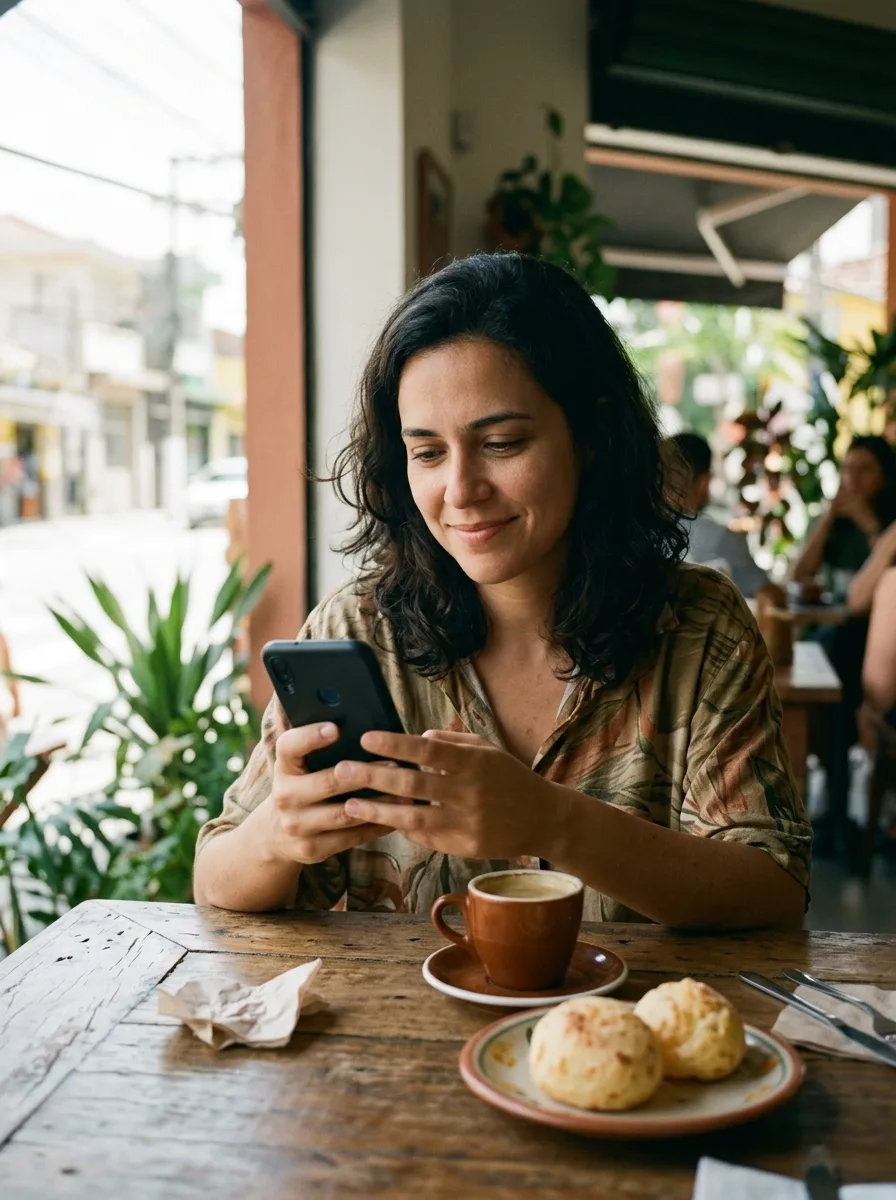
Cartão de selos
Apple Wallet no iPhone, Google Wallet no Android. O cartão atualiza a cada compra.
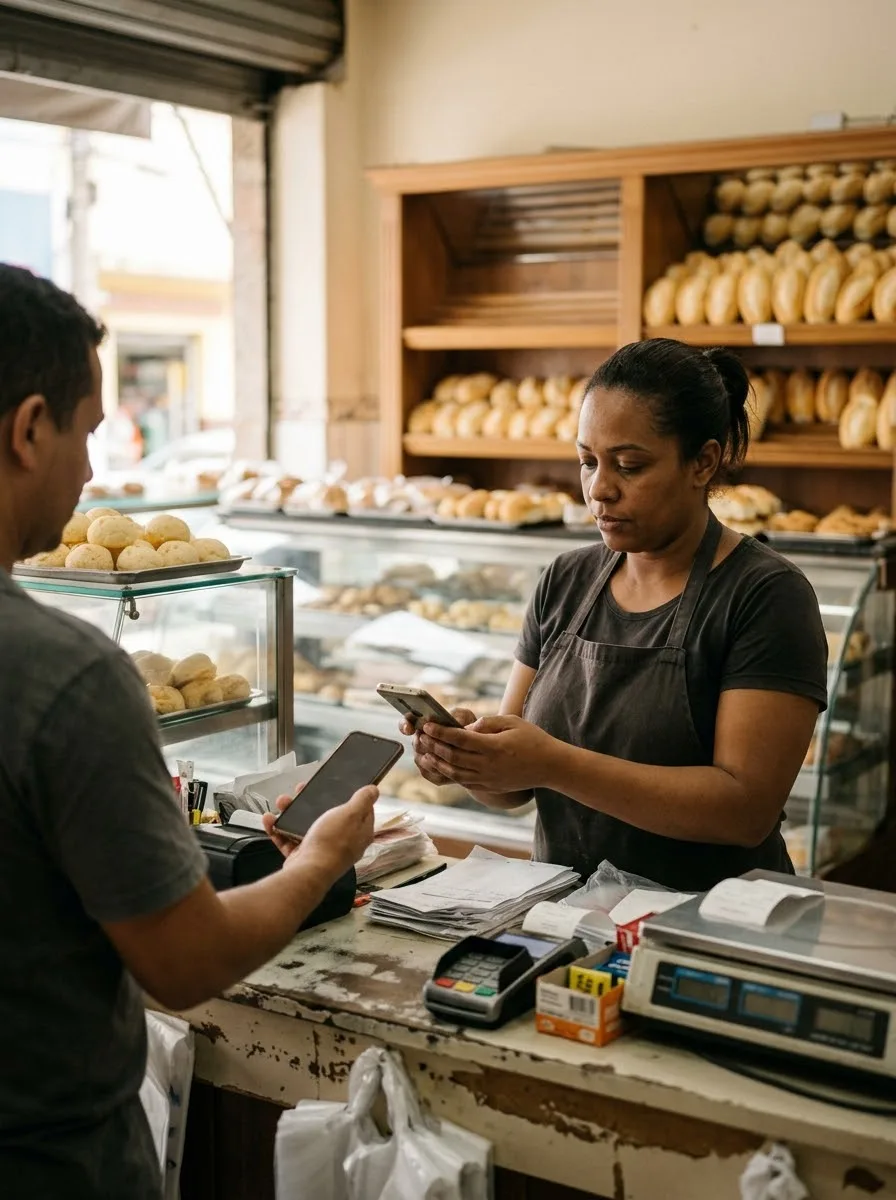
Suas campanhas chegam na tela de bloqueio, como notificação do cartão.
Sem maquininha nova e sem aparelho para comprar. O Scanner abre no navegador do celular ou tablet da loja, com câmera, e tem um guia para instalar na tela inicial.
Cada atendente entra com o próprio login e não vê o painel. Compras, resgates e ajustes manuais ficam no histórico de transações, que você consulta no painel.
O Scanner tem um guia de instalação, e a Central de Ajuda traz um manual passo a passo com conteúdo para cada função. Ler o cartão e registrar a compra é o mesmo gesto todas as vezes.
Ele mostra o cartão no caixa. A equipe lê pelo Scanner e registra o resgate. Tudo fica no histórico de transações, no Scanner e no painel.
Sim. Cada cartão tem a opção ativo ou inativo, e você muda quando quiser pelo painel.
Sim. Nas configurações você cadastra suas unidades e a equipe de cada uma, com login próprio para cada atendente.
Gere o cartão com IA em cerca de 2 minutos, imprima o display e comece a atender pelo Scanner.
Negócios, nomes e valores mostrados nas telas são fictícios, apenas para ilustrar.